
Скриншоты
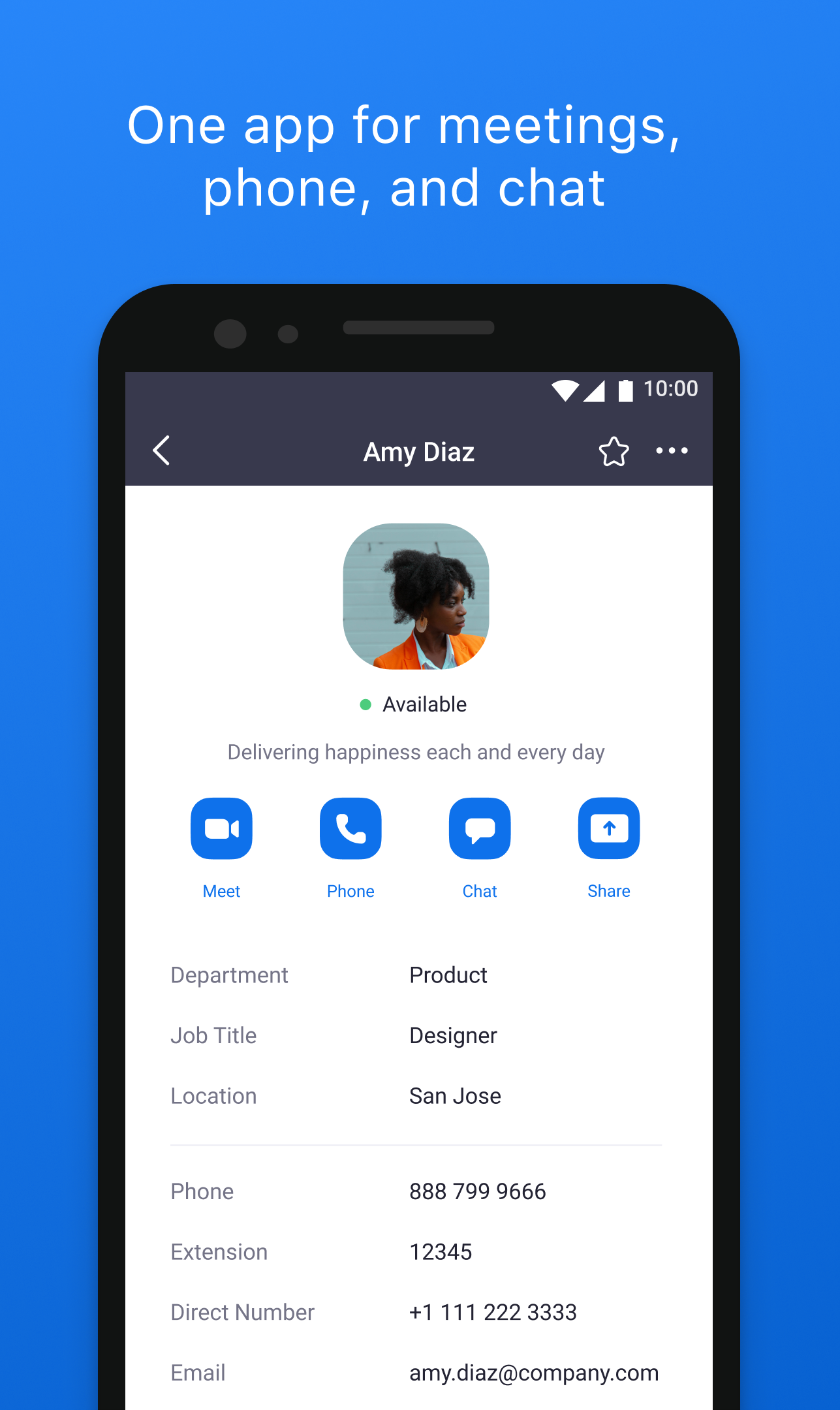
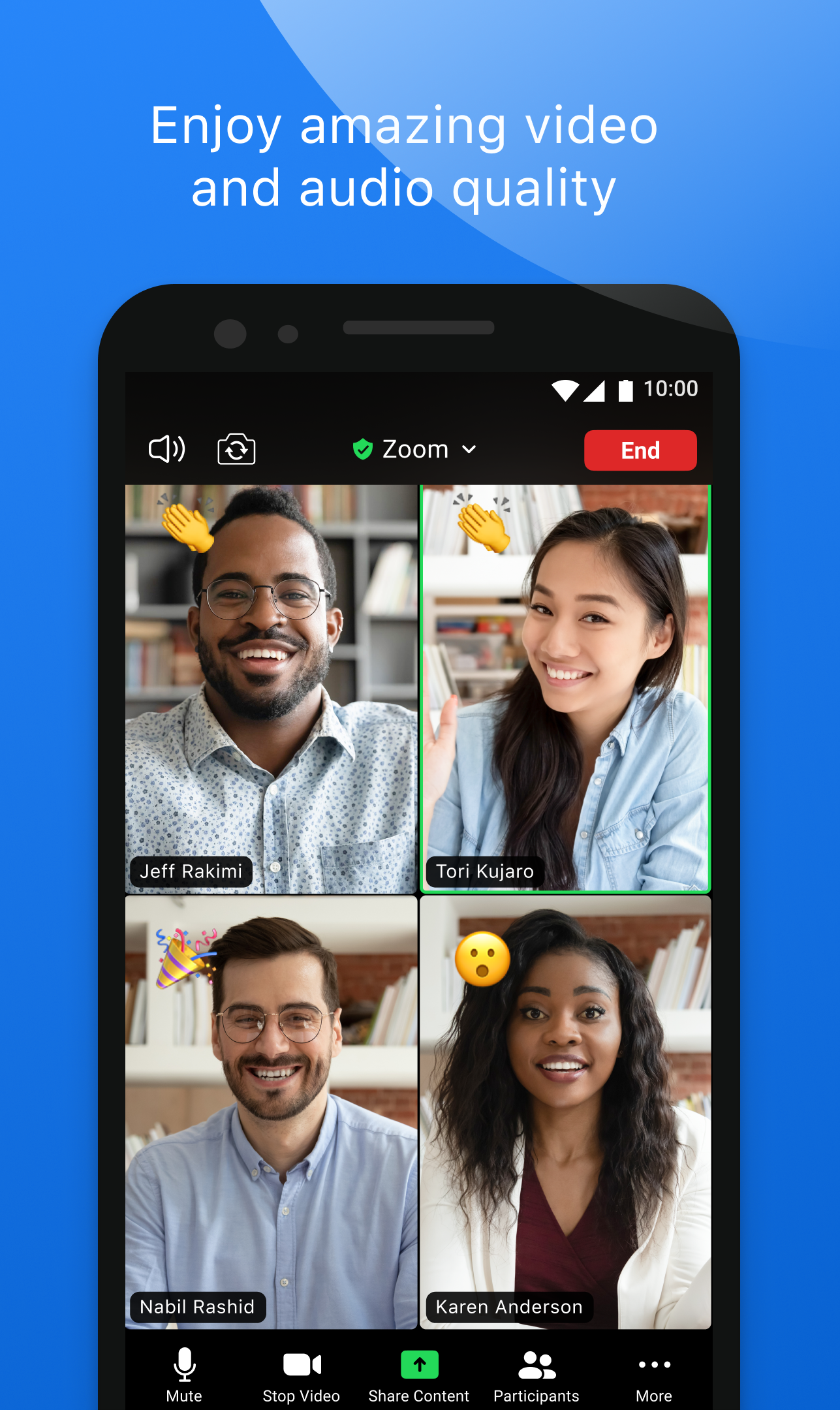
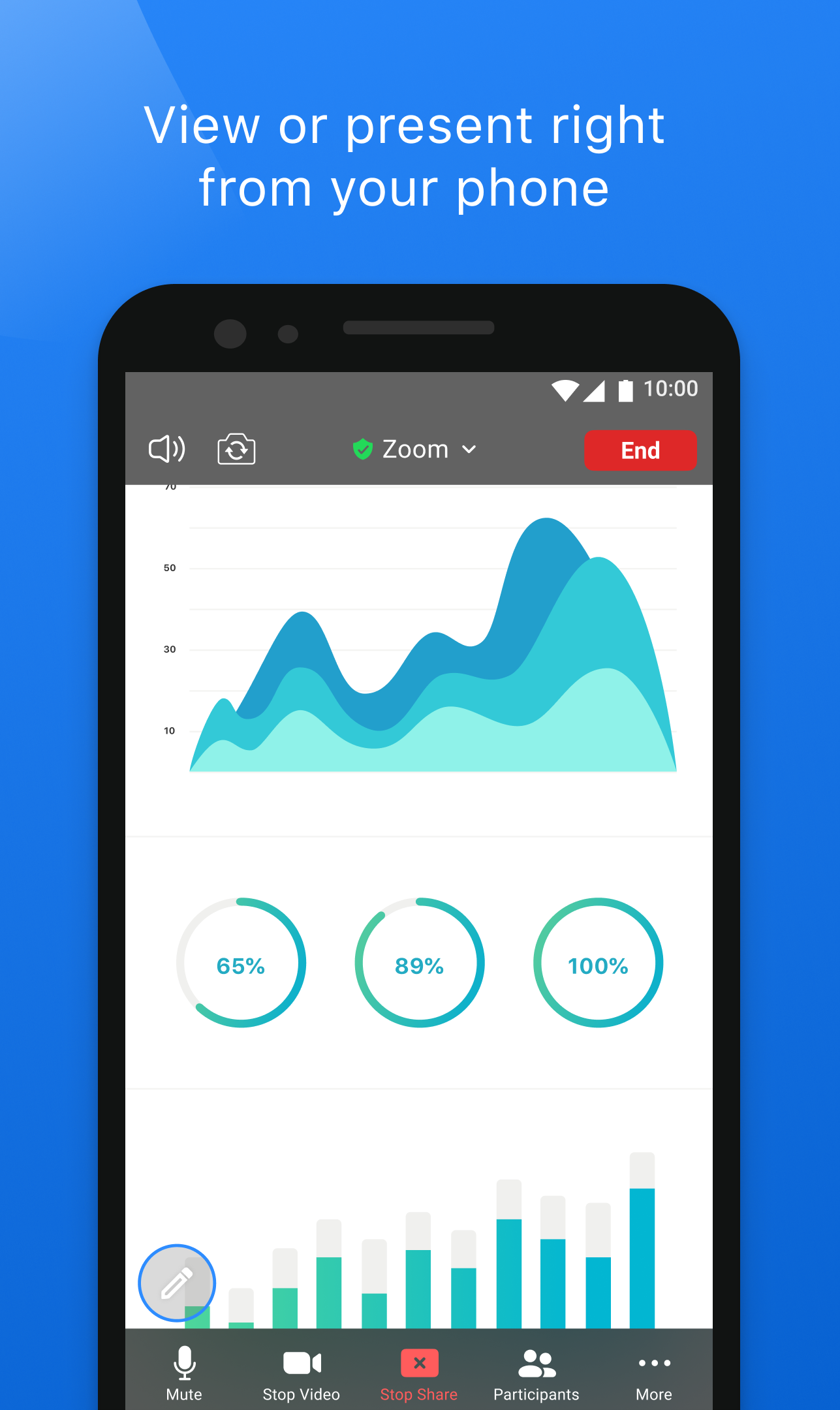
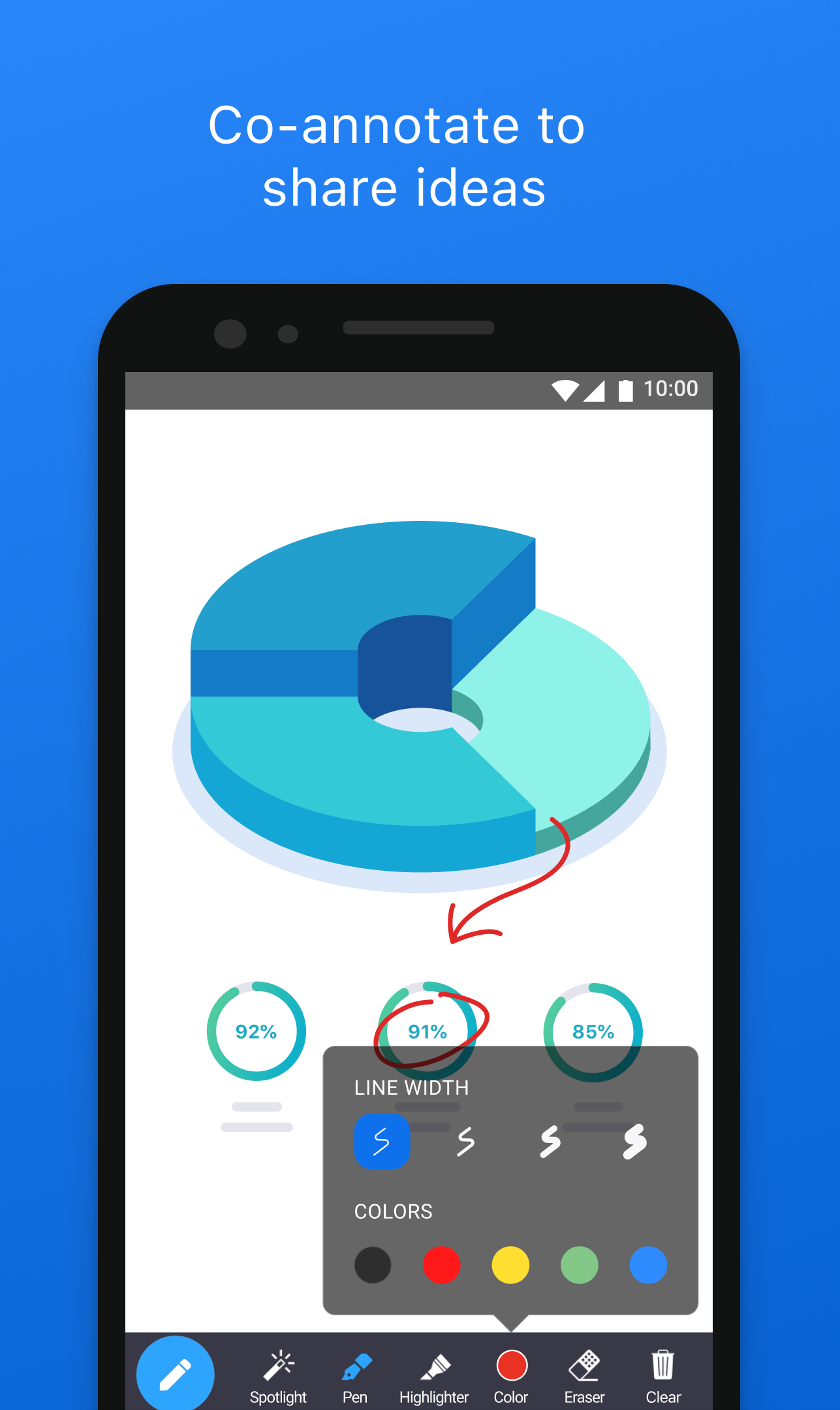
ZOOM Cloud Meetings — это популярное приложение для видеоконференций, которое предлагает широкий спектр функций и превосходную производительность. Оно стало особенно востребованным во время пандемии COVID-19, когда многие люди перешли на удаленную работу и обучение.
Особенности приложения
ZOOM Cloud Meetings имеет ряд особенностей, которые делают его одним из лучших вариантов для видеоконференций и онлайн-совещаний.
- Превосходное качество видео и аудио: ЗOOM обеспечивает высококачественное видео и чистый звук, что позволяет участникам видеть и слышать друг друга ясно.
- Широкий спектр функций: Приложение предлагает множество возможностей, таких как обмен сообщениями в чате, совместная работа над документами и презентациями, запись встреч и многое другое.
- Бесплатный тарифный план: ZOOM Cloud Meetings предоставляет бесплатную версию со значительными ограничениями по количеству участников и продолжительности встречи, но при этом сохраняет достойное качество.
- Простота использования: Интерфейс приложения интуитивно понятен, что делает его доступным даже для новичков.
- Высокая степень безопасности: ZOOM оснащен механизмами шифрования и другими технологиями безопасности, чтобы защитить ваши данные от несанкционированного доступа.
Все эти особенности делают ZOOM Cloud Meetings надежным и удобным выбором для проведения онлайн-встреч и совещаний.
Как установить ZOOM Cloud Meetings на ПК через эмулятор
Для установки ZOOM Cloud Meetings на ПК с помощью эмулятора, следуйте следующим шагам:
- Скачайте и установите один из популярных эмуляторов андроид-системы, таких как BlueStacks, GameLoop, LDPlayer или MEmu.
- Запустите эмулятор на вашем компьютере и выполните начальную настройку, указав свои учетные данные Google для доступа к Play Store.
- Откройте Play Store в эмуляторе и введите «ZOOM Cloud Meetings» в строке поиска.
- Найдите приложение ZOOM Cloud Meetings и нажмите на кнопку «Установить».
- После завершения установки, запустите приложение и выполните привязку к своей учетной записи Zoom или создайте новую.
- Теперь вы можете использовать ZOOM Cloud Meetings на ПК через эмулятор, проводить видеоконференции и организовывать онлайн-встречи с коллегами и друзьями.
Установка и использование ZOOM Cloud Meetings на ПК через эмулятор — это удобный способ расширить возможности приложения и наслаждаться комфортом использования его функций на большом экране вашего компьютера или ноутбука.
Плюсы и минусы
ZOOM Cloud Meetings имеет свои плюсы и минусы, которые стоит учитывать перед использованием приложения.
Плюсы:
- Превосходное качество видео и аудио: ZOOM обеспечивает высокое разрешение и чистый звук, что создает комфорт во время видеоконференций.
- Широкий функционал: Приложение предлагает множество возможностей, таких как совместная работа над документами, обмен сообщениями и запись встреч.
- Бесплатный тарифный план: Версия ZOOM для базового использования доступна бесплатно и позволяет проводить встречи со значительным количеством участников.
- Интуитивно-понятный интерфейс: Приложение просто в использовании, что делает его доступным для всех пользователей, включая новичков.
- Надежность и безопасность: ZOOM обладает сильной системой шифрования данных, чтобы обеспечить защиту конфиденциальности информации.
Минусы:
- Ограничения бесплатной версии: Бесплатный тарифный план имеет ограничение по количеству участников и продолжительности встречи.
- Возможные проблемы с соединением: В редких случаях могут возникать проблемы с видеофрагментацией, аудио отключается или низкое качество связи из-за нестабильного интернет-соединения.
- Требовательность к ресурсам компьютера: Запуск ZOOM на слабых компьютерах может вызвать задержку и перегрузку системы.
- Некоторые функции доступны только на платных тарифах: Для использования дополнительных возможностей, таких как запись в облако или проведение больших мероприятий, требуется подписка на платный тариф.
Несмотря на некоторые минусы, ZOOM Cloud Meetings все равно является одним из самых популярных и надежных приложений для онлайн-совещаний и видеоконференций. Он предлагает широкий набор функций, превосходное качество видео и аудио, а также доступный бесплатный тарифный план для базового использования.
Похожие приложения
На рынке существует несколько приложений, которые предлагают сходные возможности для видеоконференций и онлайн-совещаний как ZOOM Cloud Meetings. Вот некоторые из них:
- Microsoft Teams: Предоставляет инструменты для командной работы, обмена сообщениями, видеозвонков и проведения встреч.
- Google Meet: Интегрированное решение от Google для проведения видеоконференций, доступное через Gmail или специальное приложение.
- Cisco Webex: Популярная платформа для онлайн-совещаний с расширенным функционалом и высоким уровнем безопасности данных.
- Skype: Универсальное приложение для общения, предлагающее голосовые и видеозвонки, чаты и конференции.
- GoToMeeting: Программа, разработанная специально для бизнес-встреч и массовых мероприятий, обладает широкой функциональностью.
Каждое из этих приложений имеет свои преимущества и ограничения, поэтому выбор в конечном счете зависит от ваших индивидуальных потребностей и предпочтений.
Важно помнить, что все перечисленные приложения являются платформами для проведения онлайн-совещаний и видеоконференций, но ZOOM Cloud Meetings благодаря своей производительности, бесплатному тарифному плану и широкой функциональности остается одним из лучших на рынке.
Подведем итог
ZOOM Cloud Meetings — это мощное приложение для видеоконференций с превосходным качеством звука и изображения. Со своим широким функционалом, интуитивно-понятным интерфейсом и возможностью бесплатного использования, оно становится одним из лидеров в сфере онлайн-совещаний.
Однако у ZOOM Cloud Meetings есть некоторые ограничения, такие как ограничение по количеству участников и продолжительности встречи в бесплатной версии, а также требовательность к ресурсам компьютера. Кроме того, некоторые дополнительные функции доступны только на платных тарифах.
Несмотря на эти ограничения, ZOOM Cloud Meetings все равно является привлекательным решением благодаря своей производительности, безопасности данных и удобству использования. Он предлагает широкий спектр возможностей для коммуникации и сотрудничества во время удаленной работы или обучения.
Если вам нужно надежное и удобное приложение для проведения видеоконференций и онлайн-совещаний, то ZOOM Cloud Meetings стоит рассмотреть в качестве одного из лучших вариантов.