Скриншоты
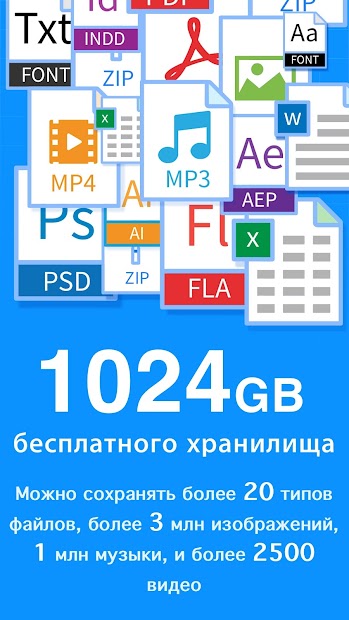
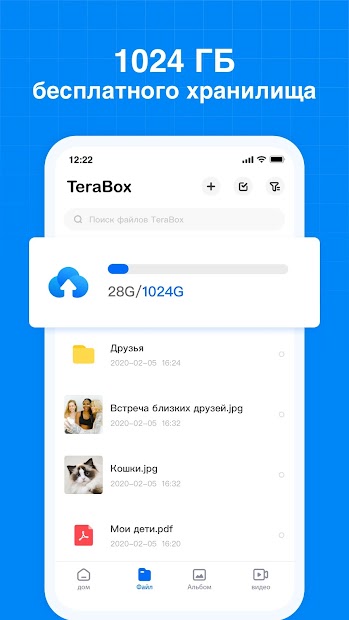
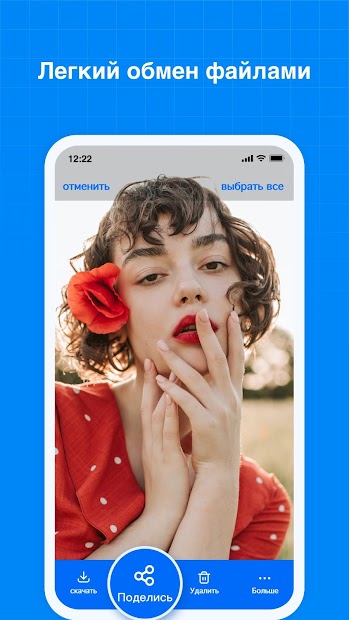
Terabox — это облачное хранилище, предоставляющее бесплатное пространство в 1 ТБ для резервного копирования документов, обмена файлами и хранения фотографий и видео. Оно является дочерней компанией Baidu Cloud и имеет серверы расположены в Гонконге.
Особенности приложения
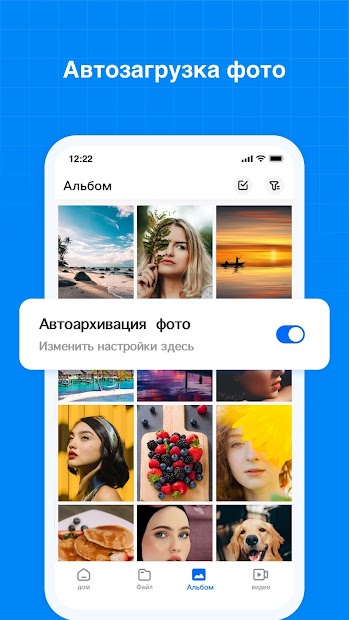
Terabox предоставляет бесплатное облачное хранилище объемом 1 ТБ, что является его основной привлекательной особенностью. У этого сервиса есть такие функции, как конфиденциальное хранение данных в защищенном облаке, автоматическое сохранение фото и видео, а также возможность быстрой загрузки и получения файлов на ПК.
Некоторые ключевые особенности Terabox:
- Облачное хранилище размером 1 ТБ для безопасного резервного копирования файлов;
- Защита данных и конфиденциальность с сертификациями ISO/IEC 27018, ISO/IEC 27001, ISO/IEC 27701;
- Автоматическое сохранение фотографий, видео и папок в облаке;
- Высокая скорость загрузки и получения файлов;
- Возможность делиться файлами с другими пользователями;
- Интеграция со множеством устройств и операционных систем;
- Удобный поиск файлов и отсутствие рекламы;
- Доступно клиентское приложение для Android и iOS устройств.
Terabox предоставляет надежное и простое в использовании облачное хранилище с возможностью загружать, сохранять и делиться файлами безопасным образом. Это отличный выбор для пользователей, которым требуется большой объем места для хранения своих данных. Благодаря легкому доступу к файлам через различные платформы, Terabox становится удобным решением для всех типов задач хранения и обмена файлами.
Как установить Terabox: облачное хранилище на ПК через эмулятор
Для установки Terabox: облачного хранилища на ПК можно воспользоваться эмуляторами Android, такими как BlueStacks, GameLoop, LDPlayer, MEmu и другими. Эти программы позволяют запустить мобильные приложения на компьютере или ноутбуке.
- BlueStacks: Скачайте и установите BlueStacks с официального сайта. После установки запустите программу и пройдите процесс настройки аккаунта Google Play. Затем найдите Terabox в Google Play Store и установите его на эмулятор.
- GameLoop: Скачайте и установите GameLoop с официального сайта. После установки запустите программу и откройте «Центр загрузок». Введите «Terabox» в поисковую строку и установите приложение из списка результатов.
- LDPlayer: Скачайте и установите LDPlayer с официального сайта. После установки запустите программу и выполните первоначальную настройку. Затем откройте Google Play Store, найдите Terabox и установите его на эмулятор.
- MEmu: Скачайте и установите MEmu с официального сайта. После установки запустите программу, выполните настройку аккаунта Google Play и откройте Play Store. В поисковой строке введите «Terabox» и установите приложение.
После установки Terabox вы можете открыть его на вашем компьютере через эмулятор Android и начать пользоваться облачным хранилищем для резервного копирования файлов, обмена и хранения данных.
Установка Terabox на ПК через эмулятор позволяет расширить функциональность приложения и использовать его более удобно на большом экране компьютера или ноутбука.
Плюсы и минусы
Плюсы:
- Бесплатное облачное хранилище объемом 1 ТБ;
- Конфиденциальность данных в сертифицированном облаке;
- Автоматическое сохранение фото, видео и папок;
- Высокая скорость загрузки и получения файлов;
- Возможность делиться файлами с другими пользователями;
- Интеграция со множеством устройств и операционных систем;
- Простой поиск файлов и отсутствие рекламы.
Минусы:
- Недостаточно хороший перевод интерфейса на русский язык;
- Некоторые пользователи сообщают о замедленной загрузке и выгрузке файлов;
- Синхронизация может вызывать проблемы с фотографиями из мессенджеров;
- Ограниченные возможности бесплатного аккаунта;
- Отсутствие поддержки клиента для рабочего стола (только веб-интерфейс или мобильное приложение).
Terabox предлагает большой объем бесплатного облачного хранилища и надежную защиту данных, что делает его привлекательным выбором для пользователей. Однако, возможные проблемы с переводом интерфейса и ограничения бесплатного аккаунта могут быть минусами для некоторых пользователей.
Необходимо также учитывать индивидуальные потребности и предпочтения при выборе облачного хранилища. Подводя итог, Terabox — это полезный инструмент для резервного копирования файлов и хранения данных, но имеет некоторые ограничения, которые стоит учесть перед использованием.
Похожие приложения
Существует множество облачных хранилищ, которые предлагают аналогичные функции и возможности. Некоторые из них включают:
- Dropbox: Популярное облачное хранилище с удобным интерфейсом и интеграцией с различными платформами.
- Google Drive: Облачное хранилище от Google, которое предоставляет 15 ГБ бесплатного пространства и полную интеграцию со всеми сервисами Google.
- OneDrive: Хранилище от Microsoft с возможностью доступа к файлам через любое устройство и интеграцией с Outlook и Office Online.
- Mega: Безопасное облачное хранилище, которое предлагает большой объем бесплатной памяти и шифрование файлов для повышения конфиденциальности.
- pCloud: Облачное хранилище с расширенными функциями для синхронизации данных, резервного копирования и совместной работы над файлами.
Каждое из этих приложений имеет свои особенности и преимущества. Решение о выборе подходящего облачного хранилища будет зависеть от ваших индивидуальных потребностей и предпочтений.
Подведем итог
TeraBox — это бесплатное облачное хранилище, предоставляющее пользователю целый терабайт места для хранения файлов. Оно отличается высокой скоростью загрузки и получения файлов, а также конфиденциальностью данных благодаря сертификации по стандартам безопасности.
Однако у TeraBox есть несколько недостатков, которые нужно учитывать. Некоторым пользователям может быть неудобен перевод интерфейса на русский язык, а также возможные проблемы с загрузкой и выгрузкой файлов. Кроме того, бесплатный аккаунт ограничен функциональностью и доступным объемом хранения.
Если вас интересует большой объем бесплатного облачного хранилища, TeraBox может быть подходящим выбором. Однако, если вам важна интеграция с другими сервисами или вы требуете дополнительных функций, стоит ознакомиться с альтернативными приложениями, такими как Dropbox, Google Drive, OneDrive или Mega.
В любом случае, выбор облачного хранилища зависит от ваших потребностей и предпочтений. Рекомендуется протестировать несколько приложений, чтобы определить, какое лучше соответствует вашим требованиям.