
Скриншоты
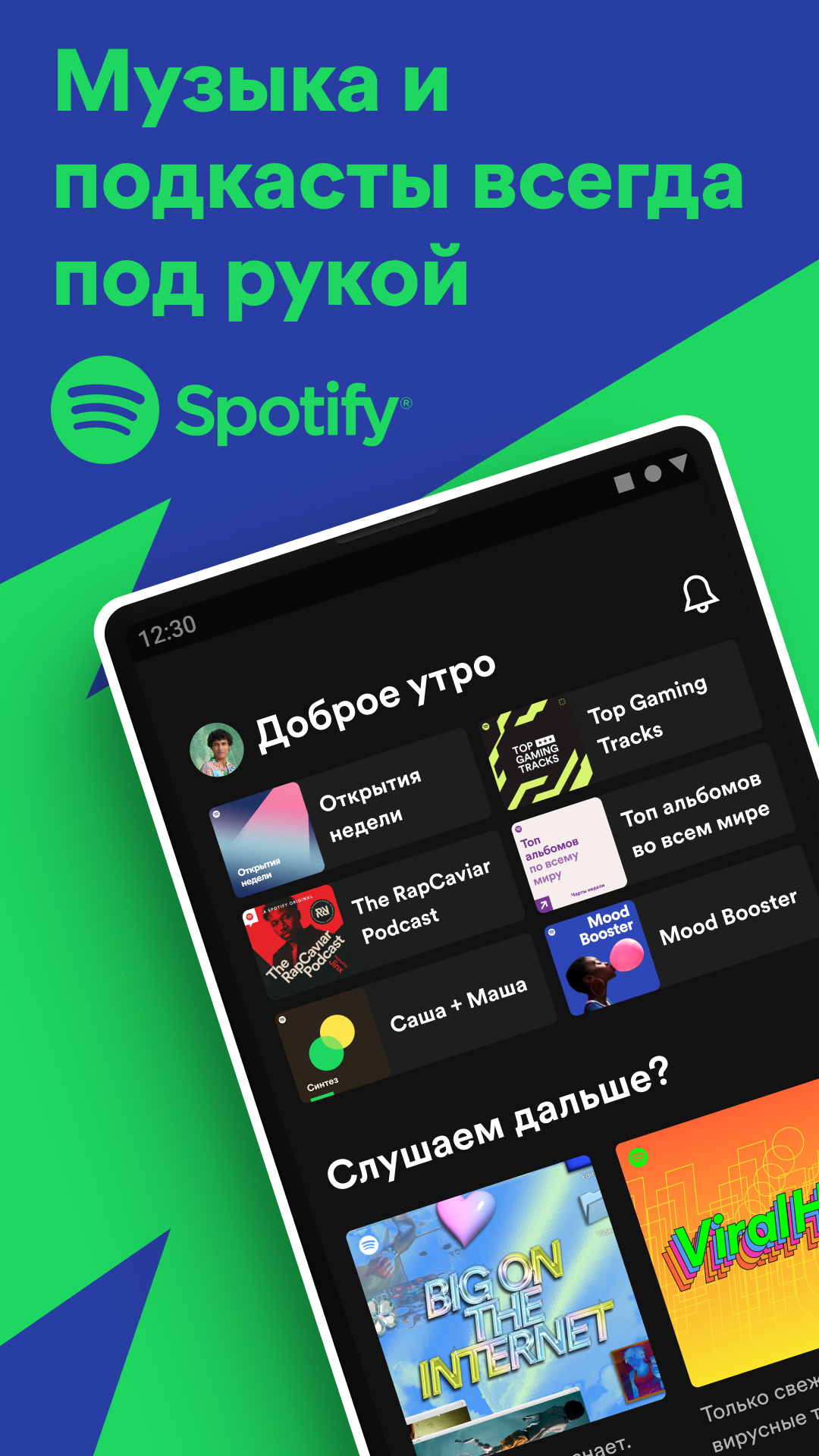
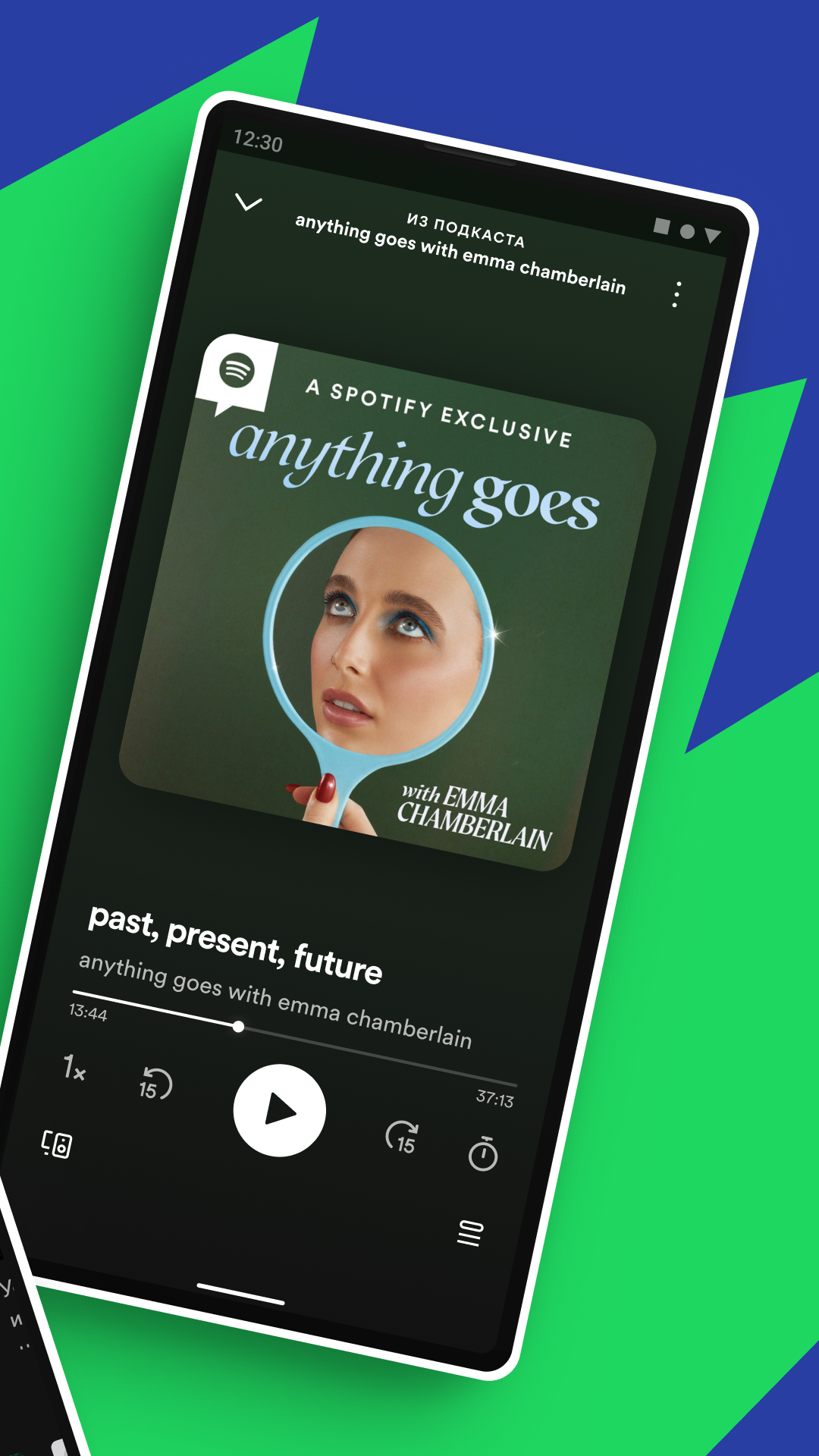
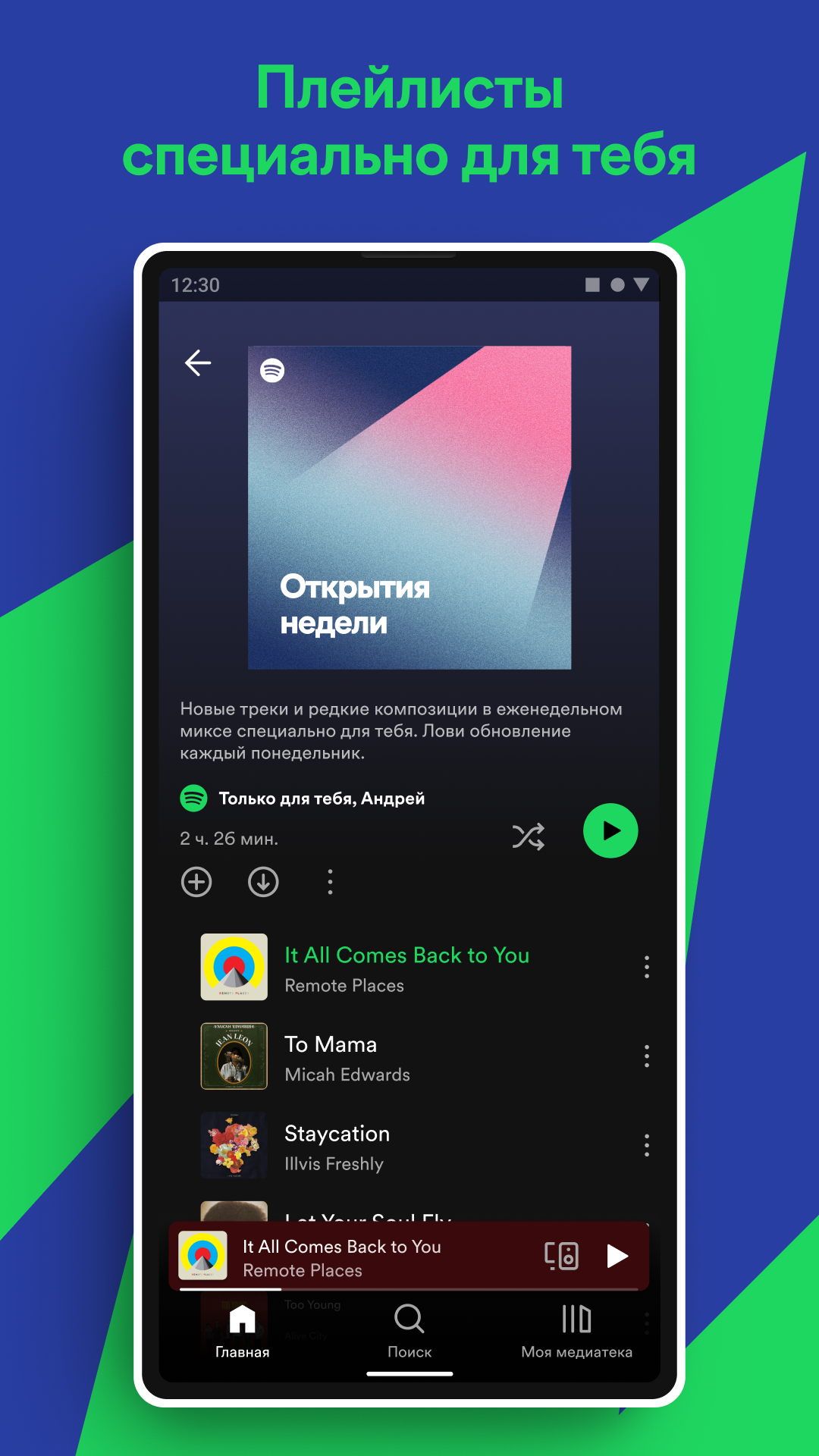
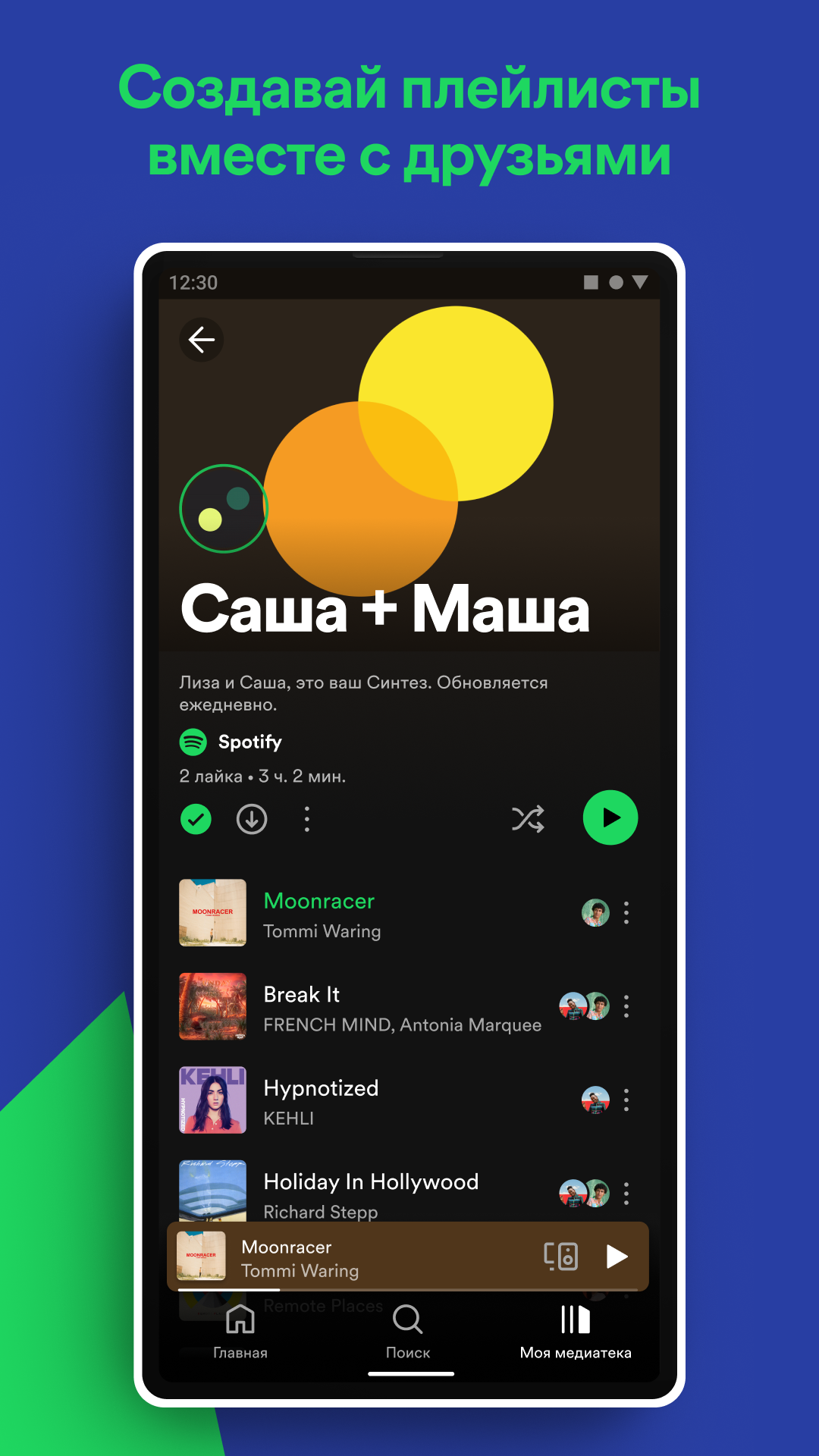
Spotify — это одно из самых популярных приложений для прослушивания музыки, доступное на различных устройствах. Но как использовать его на компьютере? Есть несколько способов установить Spotify на ПК с помощью эмуляторов Android, таких как BlueStacks, GameLoop, LDPlayer и MEmu.
В этой статье мы рассмотрим особенности установки Spotify через эмуляторы, а также оценим плюсы и минусы такого подхода. Также вы сможете найти информацию о похожих приложениях на Бесплатно.
Особенности приложения
Spotify — это огромная музыкальная платформа, предлагающая доступ к обширной коллекции треков различных жанров. Пользователи могут стримить музыку в высоком качестве и создавать собственные плейлисты.
Одной из особенностей Spotify является возможность просмотра текстов песен и сохранение треков для офлайн-прослушивания. Также подписчики имеют доступ к эксклюзивным акциям и концертам.
Пользователи могут настроить персональные рекомендации, основанные на их музыкальных вкусах, а также открыть для себя новые исполнителей и песни через функцию Discover Weekly.
Spotify также интегрируется социально, позволяя пользователям делиться плейлистами со своими друзьями и следить за активностью других пользователей на платформе.
В приложении доступна бесплатная версия со встроенной рекламой или можно подписаться на Premium, чтобы получить безрекламный доступ и больше функций, например, возможность пропуска треков.
Как установить Spotify — слушай музыку на ПК через эмулятор
Если вы хотите использовать Spotify на своем компьютере с помощью эмулятора Android, вам потребуется следовать нескольким простым шагам.
- В начале выберите один из популярных эмуляторов Android, таких как BlueStacks, GameLoop, LDPlayer или MEmu. Зайдите на их официальные сайты и загрузите последнюю версию программы для вашей операционной системы.
- Установите эмулятор на свой компьютер, запустив загруженный файл и следуя инструкциям установщика.
- После установки эмулятора откройте магазин приложений (обычно Google Play Store), используя предустановленную ссылку на рабочем столе эмулятора.
- Зарегистрируйтесь либо войдите в свою учетную запись Google, чтобы получить доступ к приложениям из магазина.
- Найдите и установите приложение Spotify на своем эмуляторе из Google Play Store.
- Теперь вы можете открыть приложение Spotify в эмуляторе Android и наслаждаться музыкой прямо на вашем ПК или ноутбуке.
Таким образом, установив эмулятор вместе с приложением Spotify на компьютере, вы получите возможность слушать музыку на большом экране и использовать все функции платформы.
Плюсы и минусы
Spotify имеет много преимуществ, которые делают его одним из лидеров на рынке музыкальных платформ.
Среди основных плюсов:
- Большой выбор музыки различных жанров и исполнителей.
- Высокое качество звука и возможность сохранения треков для офлайн-прослушивания.
- Персонализация рекомендаций, основанных на ваших предпочтениях.
- Интеграция с социальными сетями для обмена музыкой с друзьями.
Однако у приложения Spotify есть и некоторые минусы:
- В бесплатной версии присутствуют рекламные сообщения между треками.
- Ограничение по пропуску треков в бесплатной версии.
- Отсутствие возможности просмотра видеоконтента или подкастов.
- Наличие определенных ограничений в некоторых странах.
Несмотря на это, Spotify все равно является одним из лучших музыкальных приложений на рынке, обеспечивая богатый музыкальный опыт для своих пользователей.
Похожие приложения
На рынке существует несколько альтернативных приложений для прослушивания музыки, которые могут предложить похожий опыт на Spotify.
Apple Music: Разработанное компанией Apple приложение предоставляет доступ к огромной библиотеке треков и позволяет слушать их на различных устройствах. Оно также интегрируется со всей экосистемой продукции Apple.
Amazon Music: Платформа Amazon предлагает обширную коллекцию музыки, как в бесплатной, так и в платной версии подписки. Она также включает функцию автоматического создания плейлистов на основе вашего предпочтения.
Google Play Music: Это приложение от Google предлагает доступ к миллионам треков, персонализированным рекомендациям и возможности загрузки собственной музыкальной коллекции.
Deezer: Deezer — это музыкальная платформа с разными тарифными планами, включая бесплатную версию с ограниченными функциями. Она предлагает широкий выбор музыки и возможность создания плейлистов.
Выбор зависит от ваших личных предпочтений и требований к функциональности, поэтому рекомендуется ознакомиться с каждым из этих приложений и выбрать наиболее подходящий для вас.
Подведем итог
Spotify — это популярное приложение для прослушивания музыки на различных устройствах, включая компьютеры. Установка Spotify с использованием эмулятора Android, такого как BlueStacks, GameLoop, LDPlayer или MEmu, позволяет наслаждаться всеми возможностями приложения на ПК.
Основные плюсы Spotify заключаются в его большой библиотеке музыки, высоком качестве звука, персональной рекомендации и интеграции социальных сетей. Однако есть некоторые минусы, например, наличие рекламы в бесплатной версии и ограничения по пропуску треков.
Если вы ищете альтернативу Spotify, можно обратить внимание на Apple Music, Amazon Music, Google Play Music или Deezer, которые тоже предлагают широкий выбор музыки и различные функции.
В конечном итоге, выбор между приложениями зависит от ваших предпочтений. Spotify остается одним из лучших вариантов для стримингового прослушивания музыки на ПК, благодаря его богатой функциональности и удобному пользовательскому интерфейсу.