
Скриншоты
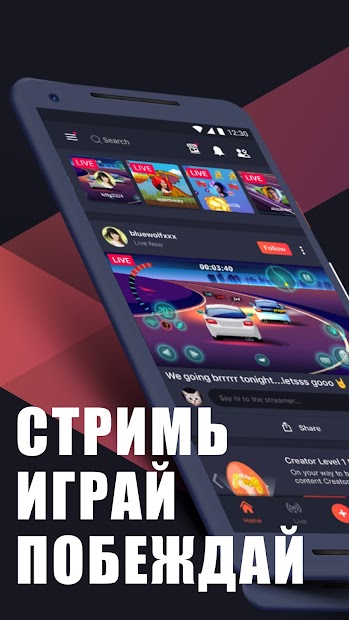
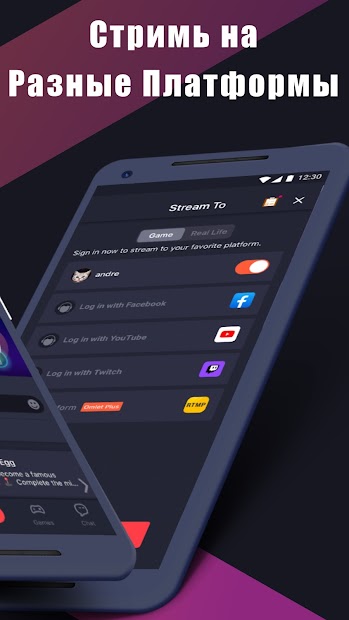
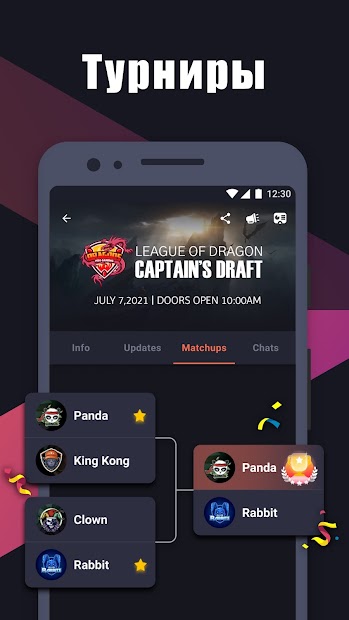
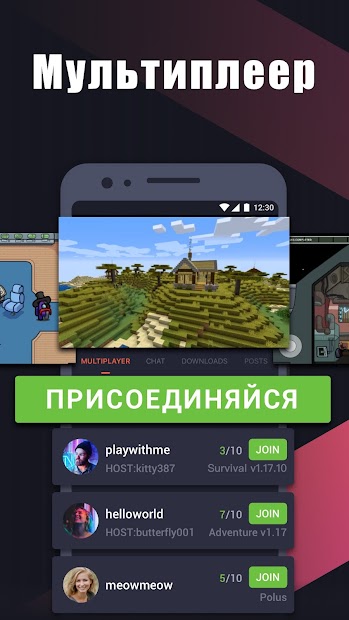
Omlet: Стримы и Запись Экрана — приложение, которое позволяет стримить игры на популярные сервисы совершенно бесплатно. Разработано Omlet, Inc. для мобильных устройств с ОС Android. Теперь вы можете легко установить и использовать Omlet на своем ПК с помощью эмулятора GameLoop.
Особенности приложения
Omlet: Стримы и Запись Экрана — это мощное приложение, которое предоставляет возможность стримить и записывать игры на различные популярные сервисы абсолютно бесплатно. Вот некоторые особенности этого приложения:
- Стриминг игр: Omlet позволяет вам легко транслировать свои любимые игры на такие платформы, как Omlet Arcade, Twitch, YouTube и другие. Вы можете поделиться своим геймплеем с миллионами зрителей по всему миру.
- Запись экрана: Приложение также предлагает функцию записи экрана вашего устройства. Теперь вы можете сохранять все свои игровые моменты или создавать полезные ролики для обучения и развлечения.
- Множество инструментов: Omlet имеет широкий выбор инструментов и эффектов, которые помогут вам создавать профессионально выглядящие стримы и видеозаписи. Вы можете добавлять оверлеи, фильтры, текст и даже вашу собственную веб-камеру.
- Социальное взаимодействие: Вы можете легко общаться с вашей аудиторией во время стрима или записи. Omlet предоставляет возможность отправлять сообщения, отвечать на комментарии и взаимодействовать с зрителями.
Эти особенности делают Omlet: Стримы и Запись Экрана удобным и многофункциональным приложением для всех любителей игр и стриминга. Благодаря ему вы можете поделиться своим талантом и стать частью глобальной игровой сообщества.
Как установить Omlet: Стримы и Запись Экрана на ПК через эмулятор
Для установки Omlet: Стримы и Запись Экрана на ПК через эмулятор вам потребуется загрузить и использовать эмулятор Android. Один из популярных эмуляторов, подходящих для этой цели — GameLoop.
Вот как установить Omlet: Стримы и Запись Экрана на ПК с помощью GameLoop:
- Перейдите на официальный сайт GameLoop и нажмите кнопку «Скачать».
- Запустите загруженный файл и следуйте инструкциям установщика для установки GameLoop на свой компьютер.
- После завершения установки запустите GameLoop.
- На главной странице GameLoop найдите поиск и введите «Omlet: Стримы и Запись Экрана» в поле поиска.
- Нажмите на значок приложения Omlet: Стримы и Запись Экрана, чтобы начать процесс установки.
- Дождитесь завершения установки Omlet: Стримы и Запись Экрана внутри GameLoop.
- После установки вы сможете запустить Omlet: Стримы и Запись Экрана на своем компьютере через эмулятор GameLoop.
Теперь вы готовы использовать Omlet: Стримы и Запись Экрана на своем ПК. Наслаждайтесь стримингом игр и записью экрана с помощью этого удобного приложения!
Плюсы и минусы
Omlet: Стримы и Запись Экрана имеет свои плюсы и минусы. Рассмотрим некоторые из них:
Плюсы:
- Возможность стримить игры на различные платформы, в том числе Omlet Arcade, Twitch и YouTube.
- Функциональная возможность записи экрана вашего устройства для создания роликов или сохранения игровых моментов.
- Широкий выбор инструментов и эффектов для создания профессионально выглядящих стримов и видеозаписей.
- Возможность общения с аудиторией в режиме реального времени через чат и комментарии.
- Бесплатное приложение со множеством функций.
Минусы:
- Некоторые пользователи отмечают проблемы с работой приложения, такие как вылеты или зависания.
- Не все функции доступны в бесплатной версии приложения.
- Иногда качество видео и звука может быть немного ниже, особенно при слабом интернет-соединении.
- Некоторые пользователи считают интерфейс приложения немного сложным для понимания.
В целом, Omlet: Стримы и Запись Экрана — это удобное и многофункциональное приложение для стриминга игр и записи экрана. Оно позволяет вам легко делиться своим игровым опытом и общаться с аудиторией. Тем не менее, оно имеет некоторые минусы, которые стоит учесть при использовании приложения.
Похожие приложения
Вот некоторые похожие на Omlet: Стримы и Запись Экрана приложения:
- Omlet Arcade: Популярная платформа для стриминга игр, общения с друзьями и использования различных инструментов для улучшения игрового процесса.
- MEmu: Эмулятор Android, который позволяет запускать мобильные игры на компьютере. Обладает хорошей стабильностью и производительностью.
- BlueStacks: Еще один популярный эмулятор Android, способный запускать различные приложения и игры на ПК с высокой производительностью.
- Streamlabs OBS: Программа для стриминга, записи и редактирования видео со встроенными оверлеями, чатами и другими инструментами.
Эти приложения также предоставляют возможность стримить игры и записывать экран, а также имеют свои особенности и функциональность. Выберите то приложение, которое лучше всего соответствует вашим потребностям и предпочтениям.
Подведем итог
Omlet: Стримы и Запись Экрана — это удобное приложение, которое позволяет стримить игры на различные платформы и записывать экран вашего устройства. Оно предлагает широкий выбор инструментов и эффектов для создания профессиональных стримов и видеозаписей.
Однако, по мнению пользователей, приложение может иметь некоторые проблемы с работой, такие как вылеты или зависания. Также не все функции доступны бесплатно, и качество видео и звука может быть немного ниже в случае слабого интернет-соединения.
Если вы ищете альтернативные приложения для стриминга и записи экрана, стоит обратить внимание на Omlet Arcade, MEmu, BlueStacks и Streamlabs OBS. Каждое из этих приложений имеет свои особенности и возможности, поэтому выбор зависит от ваших личных предпочтений и потребностей.
В целом, Omlet: Стримы и Запись Экрана является хорошим вариантом для тех, кто хочет делиться своим игровым опытом и проводить стримы. Учитывая его функциональность и бесплатное предоставление, приложение может стать полезным инструментом для любителей игр и контента.