Скриншоты
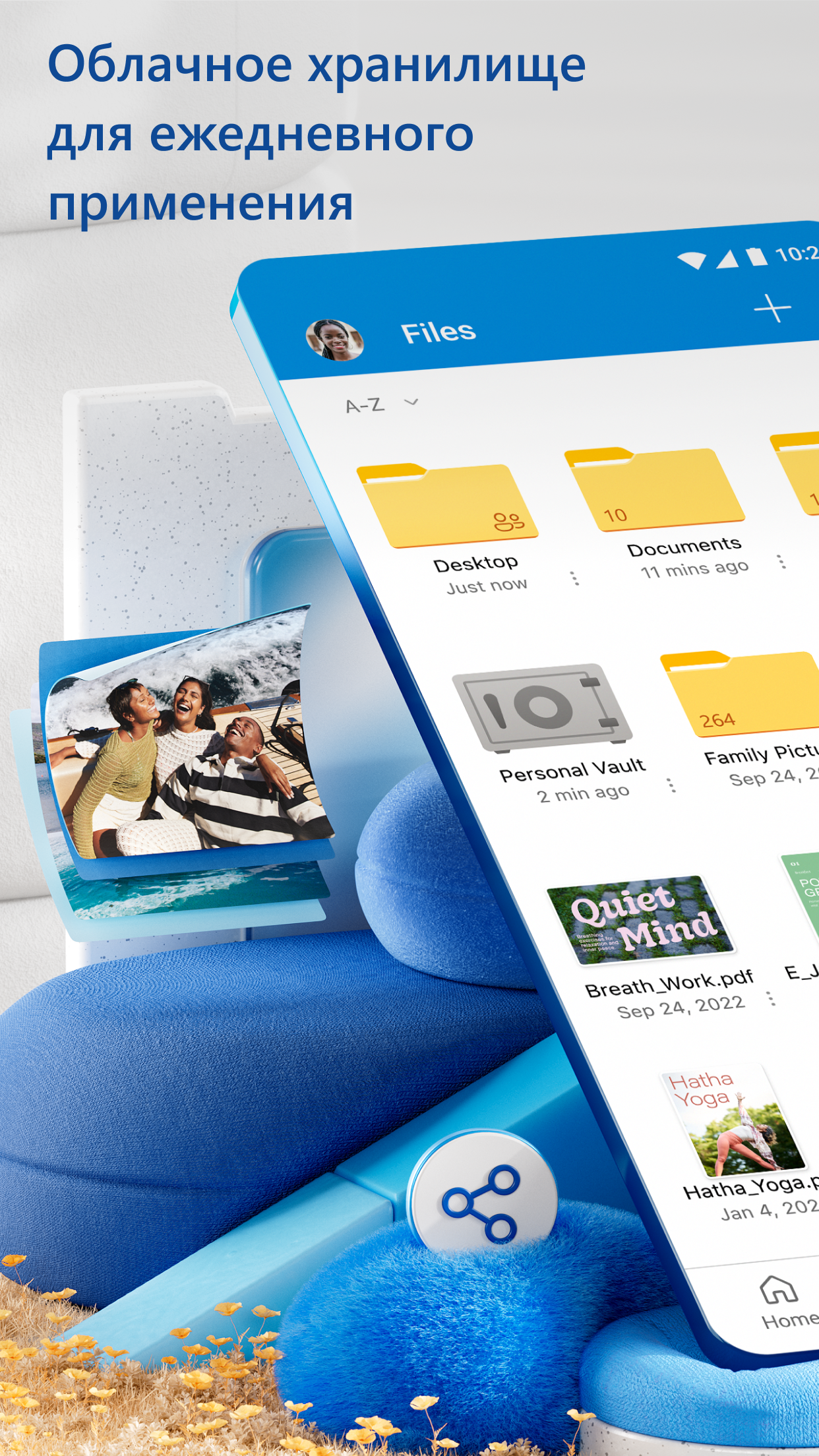
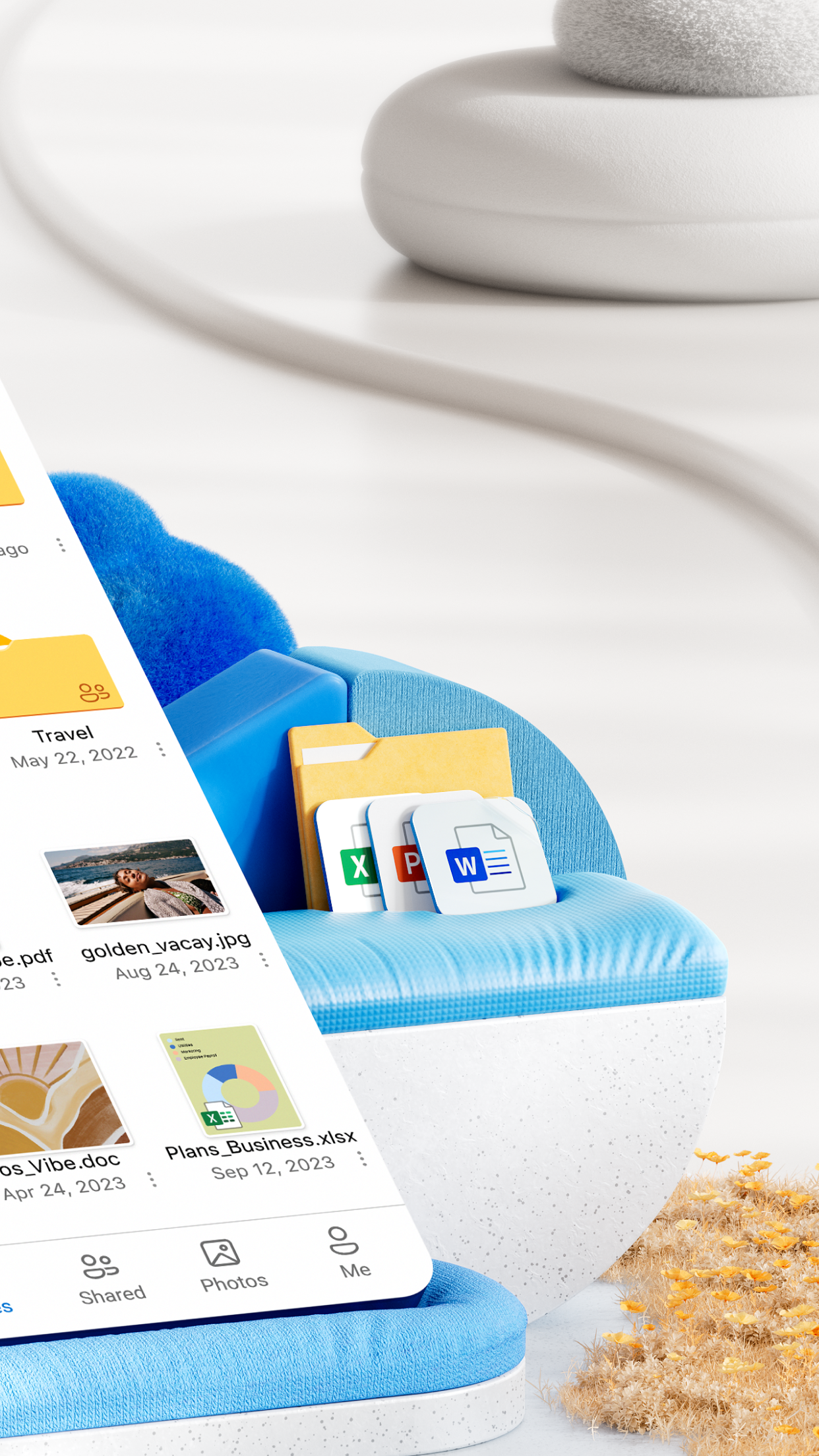
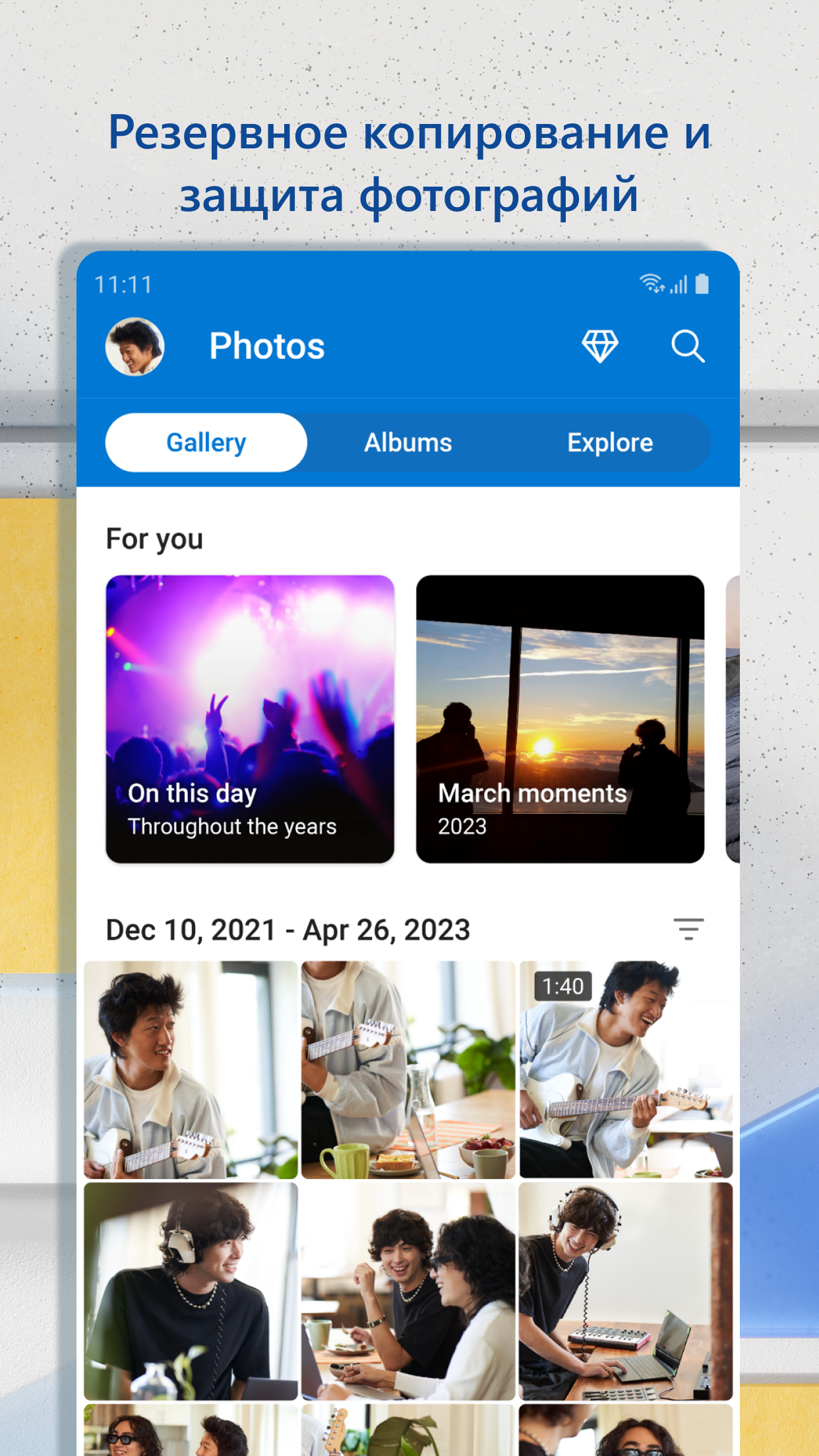
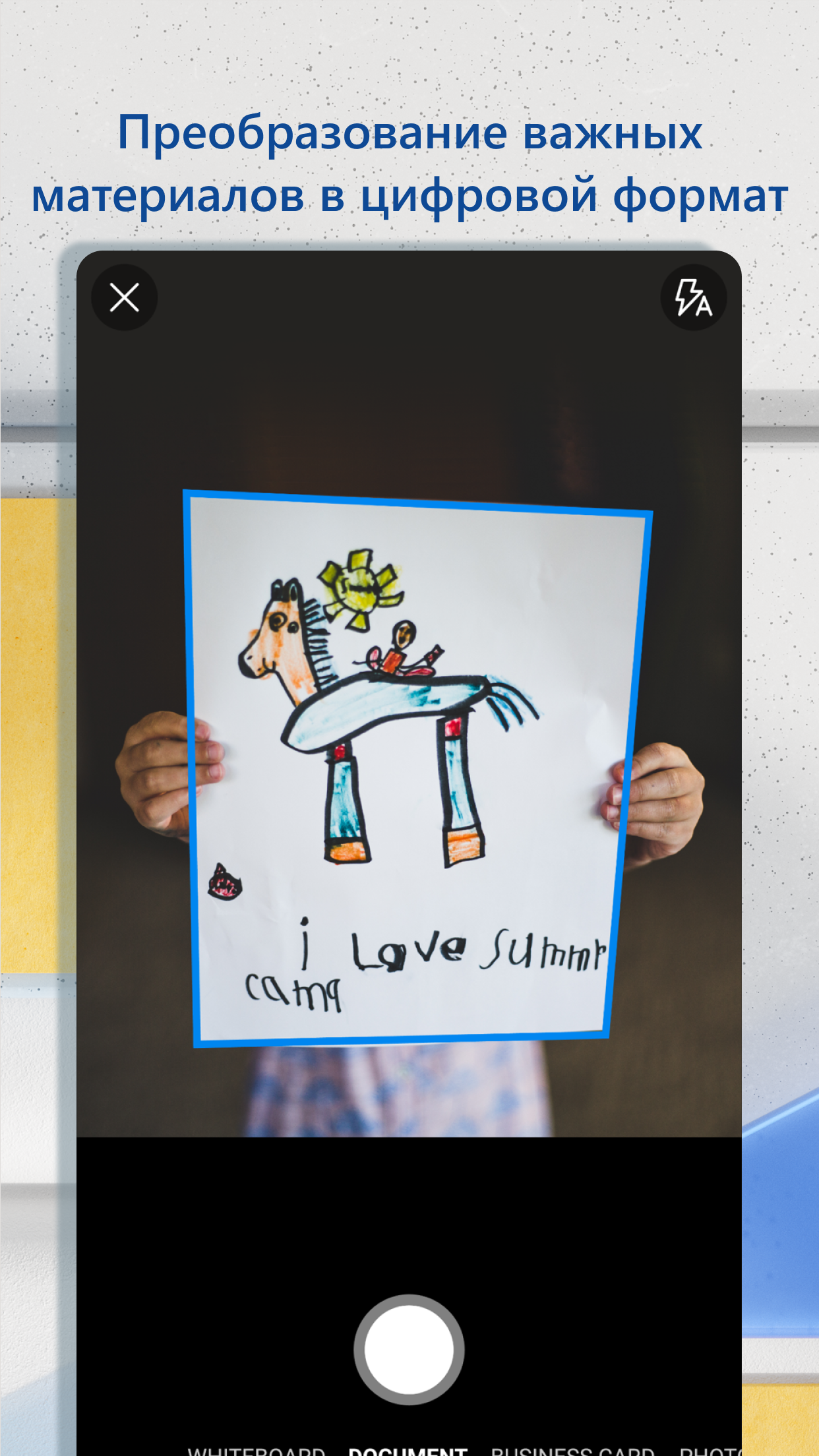
Microsoft OneDrive — это популярное облачное хранилище, которое предоставляет возможность сохранять и синхронизировать файлы со всеми устройствами. Оно позволяет пользователям легко доступиться к своим данным в любой момент времени и из любого места.
Особенности приложения
Microsoft OneDrive предлагает множество удобных функций для организации и хранения данных. Одной из основных особенностей является автоматическая синхронизация файлов, благодаря чему пользователь всегда имеет последнюю версию документа на всех своих устройствах.
Приложение также позволяет легко делиться файлами и папками с другими пользователями, что упрощает совместную работу над проектами или обмен фотографиями с друзьями.
Благодаря интеграции с другими программами Microsoft, можно быстро открывать и редактировать файлы прямо в OneDrive без необходимости загружать их на компьютер.
Кроме того, OneDrive обеспечивает высокий уровень безопасности данных и защиту информации с помощью шифрования и двухфакторной аутентификации.
Важно отметить, что приложение доступно как на Android, так и на iOS, поэтому пользователи могут использовать его на различных устройствах.
Как установить Microsoft OneDrive на ПК через эмулятор
Для установки Microsoft OneDrive на ПК с помощью эмулятора Android, вам необходимо выполнить следующие шаги:
- Выберите подходящий эмулятор, такой как BlueStacks, GameLoop, LDPlayer или MEmu.
- Скачайте и установите выбранный эмулятор на ваш компьютер.
- Запустите эмулятор и выполните настройку, указав необходимые данные аккаунта Google.
- Откройте Google Play Store внутри эмулятора и найдите приложение Microsoft OneDrive.
- Нажмите на кнопку «Установить» и дождитесь завершения загрузки и установки приложения.
- После установки вы сможете открыть OneDrive на своем ПК через эмулятор и войти в свой аккаунт или создать новый.
Теперь вы можете пользоваться Microsoft OneDrive на своем компьютере с помощью выбранного эмулятора Android.
Плюсы и минусы
Microsoft OneDrive имеет ряд преимуществ, которые делают его популярным среди пользователей:
- Простота использования и интуитивно понятный интерфейс.
- Большое количество бесплатного хранилища — 5 ГБ по умолчанию, а также возможность приобрести дополнительное место.
- Автоматическая синхронизация файлов между устройствами.
- Возможность совместной работы над документами.
- Хорошая интеграция с другими продуктами Microsoft.
- Высокий уровень безопасности данных.
Однако есть и некоторые недостатки в использовании OneDrive:
- Ограниченное количество бесплатного пространства (5 ГБ) может быть недостаточным для больших объемов данных.
- Скорость загрузки и скачивания файлов может зависеть от скорости вашего интернет-соединения.
- Некоторые пользователи замечают время от времени проблемы с синхронизацией файлов.
- Не все функции доступны в бесплатной версии и требуют подписки на платный тарифный план.
В целом, Microsoft OneDrive предоставляет удобное и надежное решение для хранения и синхронизации данных, однако перед использованием стоит учитывать его ограничения и возможные проблемы.
Похожие приложения
Если вы ищете альтернативы Microsoft OneDrive, вот несколько похожих приложений, которые также предлагают облачное хранение данных:
- Google Drive: Предоставляет 15 ГБ бесплатного хранилища и интеграцию с другими сервисами Google.
- Dropbox: Имеет простой интерфейс и возможность расширить объем хранения за дополнительную плату.
- Box: Ориентирован на бизнес-пользователей и предлагает мощные функции для совместной работы над проектами.
- Apple iCloud: Хранит данные только для устройств Apple и обеспечивает автоматическую синхронизацию.
- Amazon Drive: Имеет гибкие тарифные планы и дополнительный бонус — неограниченное фотохранилище для пользователей Prime.
Эти приложения предлагают различные функциональные возможности и объемы бесплатного хранилища, поэтому выбор зависит от ваших потребностей и предпочтений.
Подведем итог
Microsoft OneDrive — это удобное облачное хранилище, которое позволяет легко сохранять, синхронизировать и доступаться к файлам со всех устройств. Оно предлагает интуитивно понятный интерфейс, широкие возможности для совместной работы над документами и высокий уровень безопасности данных.
Однако, стоит помнить о некоторых недостатках, таких как ограниченный бесплатный объем хранения и возможные проблемы с синхронизацией файлов. Кроме того, некоторые функции доступны только на платных тарифах.
Если вам нужно больше свободы выбора, можно рассмотреть альтернативные приложения, такие как Google Drive, Dropbox, Box, Apple iCloud или Amazon Drive, которые также предоставляют облачное хранение данных.
В целом, Microsoft OneDrive является надежным и удобным инструментом для организации и доступа к вашим файлам в любое время и из любого места.