
Скриншоты

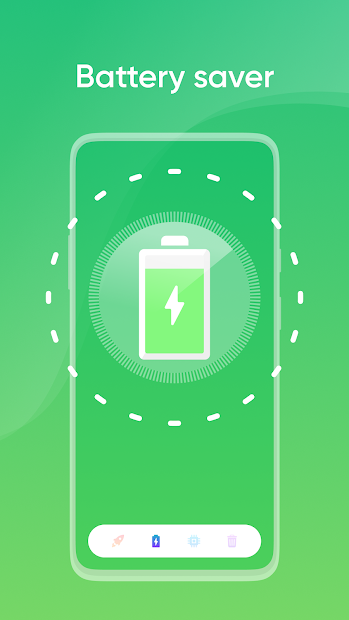
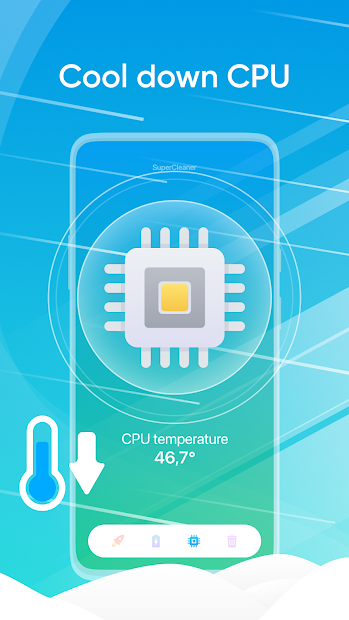
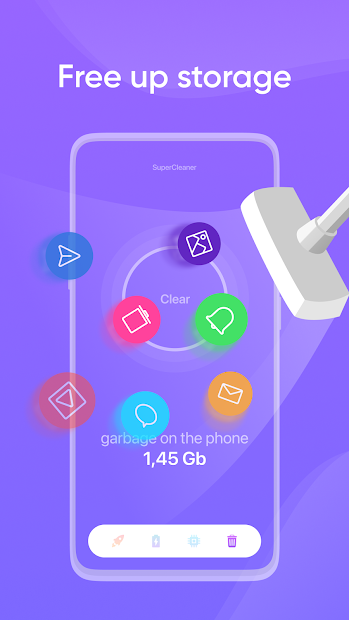
Light cleaner — это обзорная программа, предназначенная для оптимизации работы компьютера или ноутбука.
Она позволяет удалять ненужные файлы и реестровые записи, очищать кэш, а также улучшать производительность системы.
Особенности приложения
- Удобный интерфейс: Light cleaner имеет интуитивно понятный и простой в использовании пользовательский интерфейс, который делает процесс оптимизации быстрым и удобным.
- Мощные функции очистки: Приложение позволяет удалить временные файлы, ненужные реестровые записи, а также освободить место на жестком диске, повышая скорость работы компьютера.
- Автоматическая оптимизация: Light cleaner может выполнять регулярную автоматическую очистку системы, что позволяет поддерживать ее в хорошем состоянии без необходимости ручной настройки.
- Программа для всех: Light cleaner доступен бесплатно и совместим со всеми версиями Windows, что делает его полезным инструментом для широкого круга пользователей.
- Безопасность данных: Приложение обеспечивает безопасное удаление файлов, предотвращая возможность восстановления информации третьими лицами.
Light cleaner — надежная и эффективная программа для оптимизации компьютера, которая поможет вам поддерживать вашу систему в отличном состоянии.
Как установить Light cleaner на ПК через эмулятор
Для установки Light cleaner на ПК через эмулятор андроид, такого как BlueStacks, GameLoop, LDPlayer или MEmu, следуйте инструкциям ниже:
- Скачайте и установите выбранный вами эмулятор на ваш компьютер.
- Запустите эмулятор и выполните первоначальную настройку.
- Откройте приложение Google Play Store в эмуляторе и войдите в свою учетную запись Google.
- В поисковой строке найдите «Light cleaner» и выберите приложение из результатов поиска.
- Нажмите кнопку «Установить» и дождитесь завершения процесса установки.
- После установки приложения вы сможете запустить его на вашем компьютере и начать использование Light cleaner для оптимизации системы.
Теперь вы можете наслаждаться преимуществами Light cleaner на вашем ПК, используя выбранный эмулятор андроид. Это удобное решение для тех, кто предпочитает использовать приложения для Android на своем компьютере.
Плюсы и минусы
Light cleaner имеет свои преимущества и недостатки, которые стоит учесть перед его использованием.
Плюсы:
- Простота использования: Пользовательский интерфейс приложения интуитивно понятен, что делает его доступным для всех пользователей.
- Эффективная очистка: Light cleaner может значительно повысить производительность системы, освободив диск от ненужных файлов и реестровых записей.
- Автоматическое обслуживание: Возможность настройки автоматической очистки позволяет поддерживать систему в хорошем состоянии без постоянного контроля пользователя.
- Безопасность данных: Программа обеспечивает безопасное удаление информации, предотвращая возможность восстановления третьими лицами.
Минусы:
- Ограниченный функционал: Несмотря на то, что Light cleaner предоставляет базовые функции оптимизации, он не обладает расширенными возможностями сравнительно с другими аналогичными программами.
- Реклама: Приложение может содержать рекламные материалы, которые могут отвлекать или замедлять работу при использовании.
- Ограниченная поддержка операционных систем: Light cleaner доступен только для устройств на базе операционной системы Android и не поддерживает другие платформы, такие как iOS или Windows.
Оценив все плюсы и минусы, вы можете решить, является ли Light cleaner подходящим выбором для вас.
Похожие приложения
На рынке существует несколько аналогичных приложений, которые обладают функциями по оптимизации системы и очистки компьютера. Вот некоторые из них:
CCleaner:
CCleaner — это популярное и широко используемое приложение для очистки и оптимизации ПК. Оно имеет схожий набор функций с Light cleaner, включая удаление временных файлов, реестровых записей и улучшение производительности.
Advanced SystemCare:
Advanced SystemCare предоставляет всесторонний набор инструментов для оптимизации ПК. Он включает функции, такие как очистка мусорных файлов, сканирование на наличие вредоносного ПО и даже дефрагментацию жесткого диска.
Wise Care 365:
Wise Care 365 — ещё один полезный инструмент для оптимизации ПК. Он обеспечивает эффективную очистку системы, управление автозагрузкой программ и регулировку параметров системы.
Выбирая подходящее приложение для оптимизации вашего компьютера, обратите внимание на функционал и репутацию разработчика.
Подведем итог
Light cleaner — это удобная программа для оптимизации работы вашего компьютера или ноутбука. Она позволяет удалить ненужные файлы, реестровые записи и улучшить производительность системы.
Приложение имеет пользовательский интерфейс, который прост в использовании, что делает процесс очистки быстрым и удобным. Функция автоматической очистки позволяет поддерживать систему в хорошем состоянии без необходимости ручной настройки.
Однако стоит отметить, что Light cleaner имеет свои ограничения, такие как ограниченный функционал по сравнению с другими аналогичными приложениями и возможное присутствие рекламы.
Если вы ищете альтернативные приложения для оптимизации ПК, можно обратить внимание на CCleaner, Advanced SystemCare или Wise Care 365, которые предоставляют более широкий набор инструментов.
В конечном итоге, выбор приложения зависит от ваших личных предпочтений и потребностей. Решив использовать Light cleaner, вы сможете наслаждаться его функциональностью и улучшить работу вашей системы.