Скриншоты
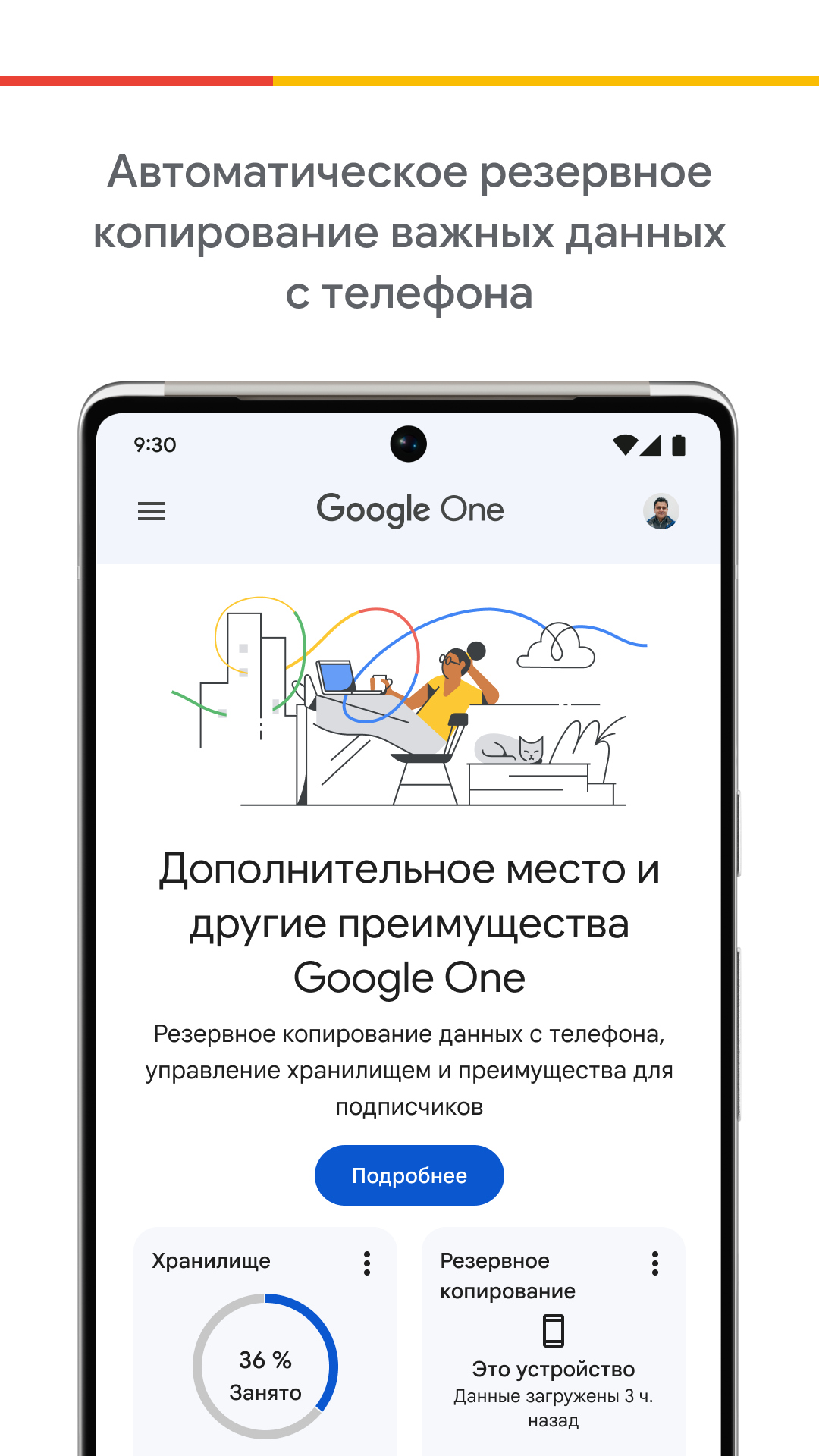
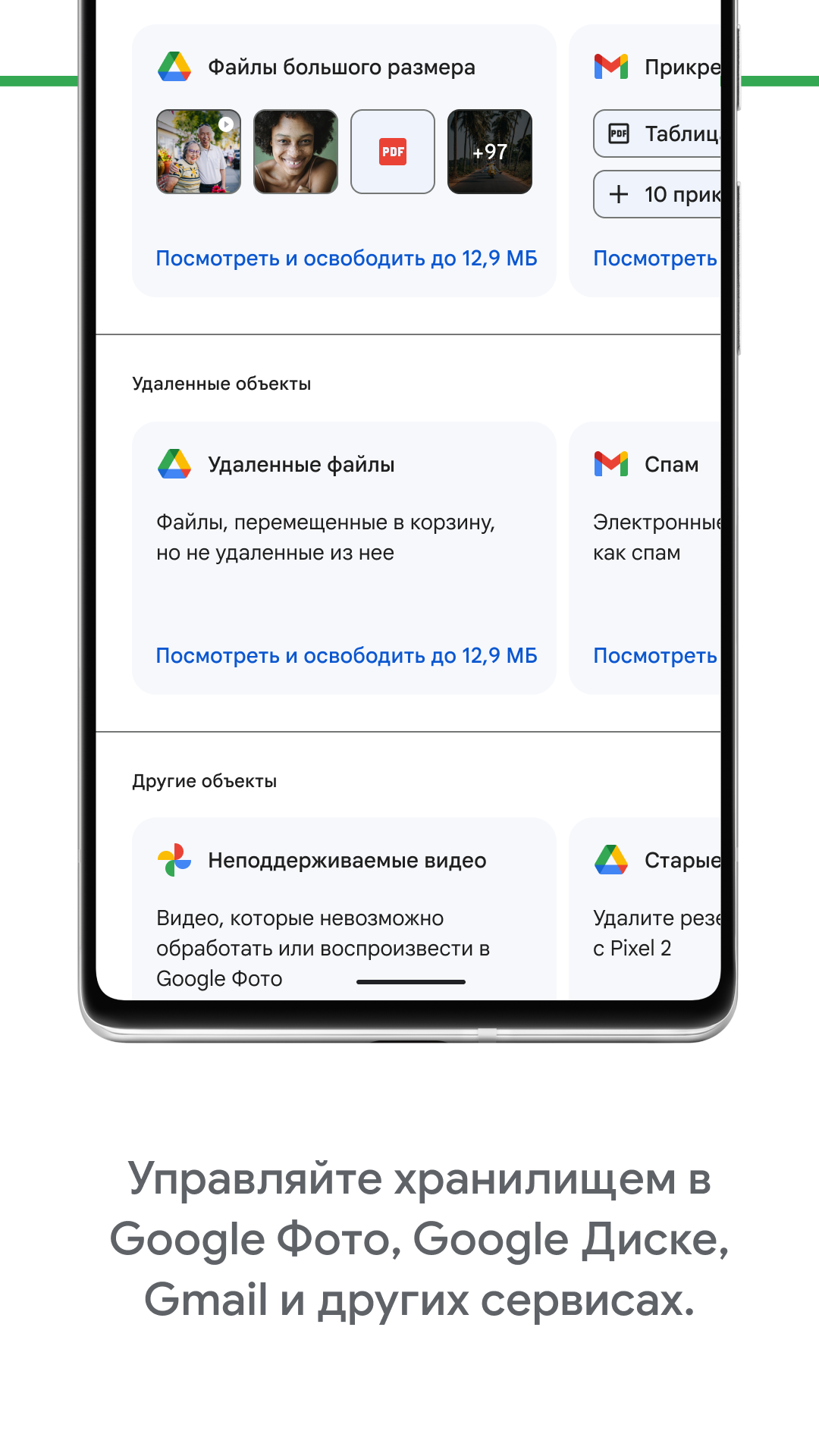
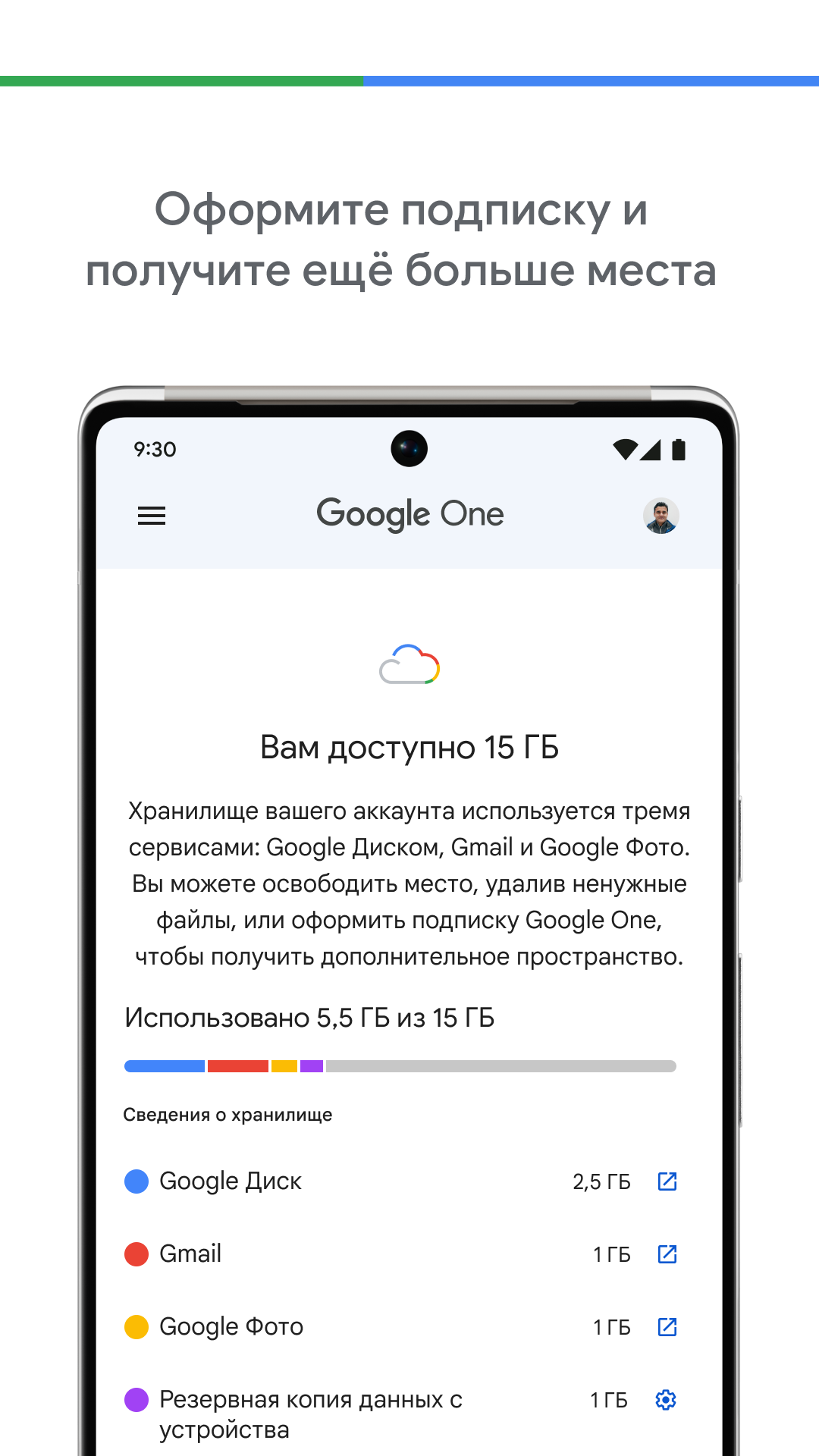
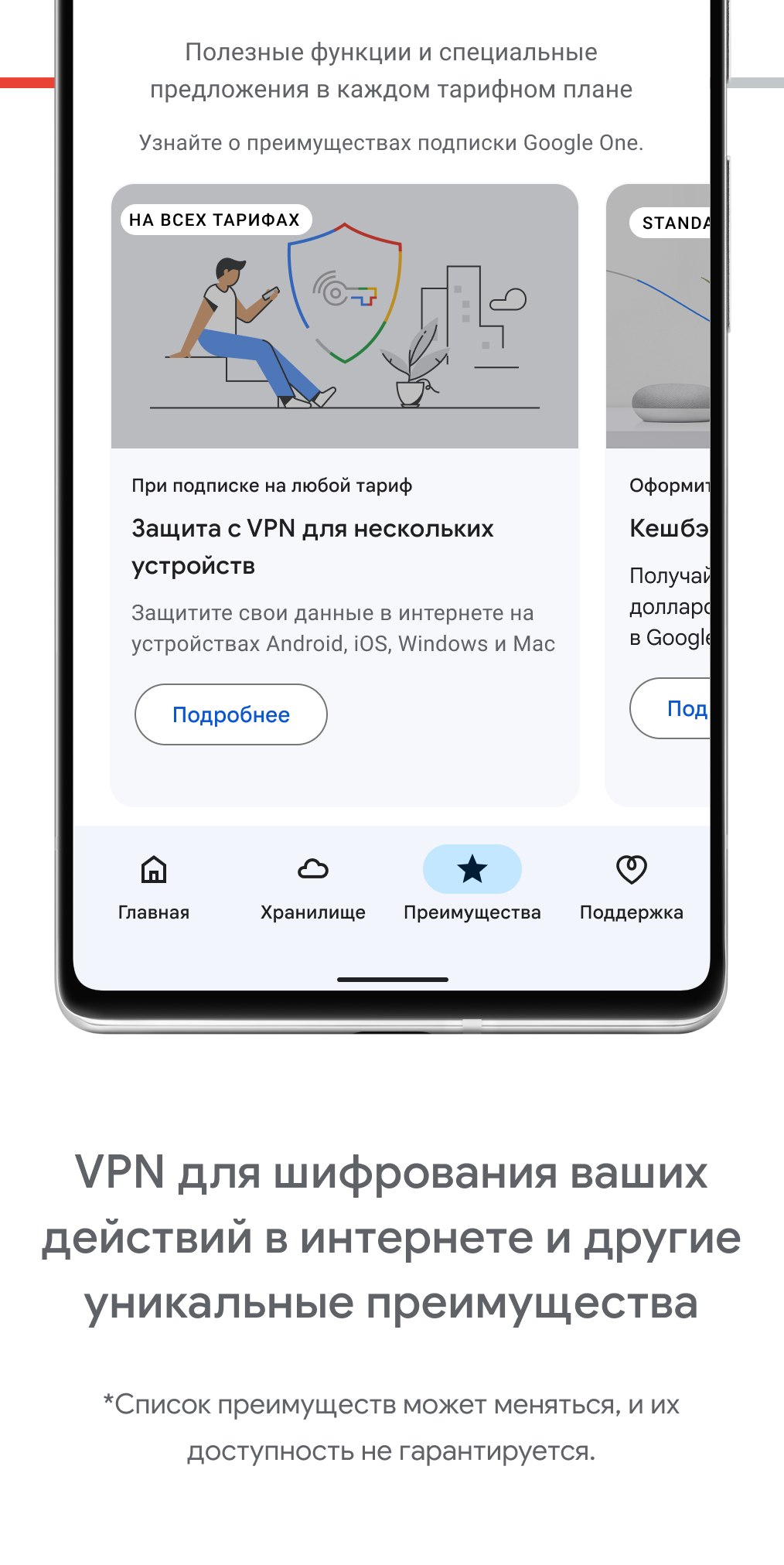
Google One — это приложение, предоставляющее облачное хранилище и дополнительные функции для пользователей Android-устройств.
Отличается простым интерфейсом и удобной интеграцией с другими сервисами Google. Позволяет сохранять и делиться файлами, а также резервировать данные.
Но какие еще особенности имеет эта программа? Как можно установить на компьютер? И есть ли альтернативы?
Особенности приложения
Google One имеет ряд уникальных особенностей, делающих его привлекательным для пользователей.
Во-первых, оно предоставляет до 15 ГБ бесплатного облачного хранилища, что позволяет хранить и синхронизировать файлы между различными устройствами.
Во-вторых, Google One предлагает возможность подписки на дополнительное хранилище емкостью от 100 ГБ до 30 ТБ. Это полезно для тех, кто нуждается в большем объеме хранения данных.
Также в приложении есть функция автоматического резервного копирования, которая сохраняет фотографии, видео, контакты и другие данные пользователя, обеспечивая защиту от потери информации.
Кроме того, Google One предлагает доступ к эксклюзивным бонусам, таким как скидки на отели или расширенная служба поддержки, а также специальные предложения для семьи.
Эти особенности делают Google One мощным инструментом для хранения и управления данными, помогая пользователям быть организованными и защищенными.
Как установить Google One на ПК через эмулятор
Чтобы установить Google One на ПК, можно использовать андроид-эмуляторы. Это программные инструменты, позволяющие запускать приложения Android на компьютере.
Один из самых популярных эмуляторов — BlueStacks. Для установки Google One с помощью BlueStacks нужно скачать и установить BlueStacks на свой компьютер, затем открыть его и в поисковой строке найти Google Play Store.
После этого можно будет найти приложение Google One и установить его.
Еще один известный эмулятор — GameLoop. Он специализируется на запуске игр, но также подходит для установки других приложений Android, включая Google One.
Необходимо скачать и установить GameLoop, затем запустить его и в разделе «Market» найти Google Play Store. В поисковой строке следует ввести Google One и установить его.
Также стоит упомянуть LDPlayer и MEmu, которые тоже предоставляют возможность запускать Android-приложения на компьютере и могут быть использованы для установки Google One.
Все эти эмуляторы позволяют насладиться преимуществами Google One, работая с ним на ПК.
Плюсы и минусы
Google One имеет свои плюсы и минусы, которые нужно учитывать при использовании этого приложения.
Среди преимуществ можно отметить:
- Бесплатное облачное хранилище до 15 ГБ;
- Возможность подписки на дополнительное хранилище;
- Автоматическое резервное копирование данных;
- Эксклюзивные бонусы и предложения для пользователей.
Однако есть и некоторые недостатки:
- Некоторые функции доступны только для платных подписчиков Google One;
- Интернет-соединение необходимо для работы с облачным хранилищем;
- Не всегда удобно использовать приложение на устройствах с ограниченной памятью или слабыми спецификациями.
Решение о том, стоит ли использовать Google One, зависит от ваших потребностей и предпочтений. Но в целом, приложение предоставляет удобный инструмент для хранения, обмена и защиты данных.
Похожие приложения
На рынке существуют и другие приложения, предоставляющие облачное хранилище и функциональные возможности, альтернативные Google One.
BlueStacks Cloud Connect является одной из таких альтернатив. Это небольшое приложение, позволяющее пользователю взаимодействовать со своим компьютером через мобильное устройство.
Еще одно интересное решение — Dropbox. Оно предлагает синхронизацию файлов между различными устройствами, автоматическое резервное копирование данных и упрощенный способ обмена файлами с другими пользователями.
Microsoft OneDrive — еще одна альтернатива, предоставляющая облачное хранилище и интеграцию с другими сервисами Microsoft. Пользователи получают доступ к документам, фотографиям и видео в любое время и с любого устройства.
Amazon Drive — это еще один вариант для хранения данных в облаке. Он предлагает не только пространство для файлов, но и возможность сохранять фото и видео в оригинальном качестве.
Выбор приложения зависит от ваших потребностей и предпочтений. Каждый из них имеет свои особенности и преимущества, которые следует учесть при выборе наиболее подходящего варианта для вас.
Подведем итог
Google One — это удобное приложение, предоставляющее облачное хранилище и дополнительные функции для пользователей Android-устройств. Оно позволяет сохранять, синхронизировать и резервировать данные, а также получать эксклюзивные бонусы.
Основные преимущества Google One включают бесплатное хранилище до 15 ГБ, возможность подписки на дополнительное пространство и автоматическое резервное копирование данных.
Существуют и альтернативы Google One, такие как Dropbox, Microsoft OneDrive и Amazon Drive, которые также предлагают облачное хранилище и интеграцию с другими сервисами.
Важно учитывать, что использование Google One требует интернет-соединения и некоторые функции доступны только для платных подписчиков.
При выборе между различными облачными хранилищами необходимо оценить свои потребности и предпочтения. В конечном счете, Google One является удобным инструментом для хранения, обмена и защиты данных, который может быть полезен для широкого круга пользователей.